Параметры задания
Текущая страница подробно рассматривает настройки для элемента курса «Задание», после того как вы добавили его в свой курс, а также охватывает настройки администрирования сайта.
Обратите внимание, что если вы хотите отредактировать существующее задание, нажмите ссылку «Редактировать» справа и выберите действие, которое вы хотите выполнить, например, «Редактировать настройки».
Общие настройки
- В разделе «Описание» дайте общее пояснение задания. Установите флажок, если вы хотите, чтобы это описание отображалось на странице курса.
- В разделе «Дополнительные файлы» вы можете добавить файлы, которые могут быть полезны студентам при выполнении задания, такие как примеры работ или шаблоны ответов.
- В разделе «Инструкции к заданию» подробно объясните, что должны сделать студенты. Это отображается, когда они редактируют и отправляют своё задание.
Доступность
Разрешить представления работ с
Это не позволяет студентам отправлять работы до указанной даты, но задание и включённые инструкции или материалы не скрываются.
Срок сдачи
Представления работ разрешены после этой даты, но будут отмечены как просроченные. Отключите это, сняв флажок. Задания без срока сдачи будут отображаться в личном кабинете с надписью «Нет срока сдачи».
Крайний срок
После этой даты кнопка «Отправить» будет скрыта, и студенты не смогут отправить работу.
Напомните мне оценить к
Необходимо ввести дату, чтобы задание отображалось в блоке «Шкала времени» и в Календаре. Он будет отображаться, когда хотя бы один студент отправит работу.
Ограничение по времени
У задания может быть ограничение по времени, аналогичное заданию «Тест». Однако ограничение по времени не мешает учащимся отправлять работы после истечения времени. Они всё ещё могут отправить работу, но их представление будет отмечено как отправленное после истечения времени. Функция ограничения по времени должна быть включена администратором в Администрирование сайта > Плагины > Параметры задания > Включить задания с ограничением по времени.
Типы представления работы
Здесь вы можете решить, как вы хотите, чтобы студенты отправляли вам свои работы.
Примечание: если комментарии к ответу включены в Управление > Плагины > Модули элементов курса > Задание > Модули отправки ответа, студенты смогут добавить заметку своему преподавателю при отправке работы. Если включено оценивание вслепую, комментарии студентов отображаются в журнале оценок как от «Участника 01 и т. д.», чтобы не раскрывать личности.
Ответ в виде текста
Студенты вводят свои ответы непосредственно в Moodle, используя текстовый редактор (например, редактор Atto, который автоматически сохраняет текст через равные промежутки времени).
Можно установить лимит слов для задания в виде текста. Студенты получат предупреждение, если попытаются превысить лимит слов. Числа учитываются как слова, а сокращения, такие как I'm или they're, учитываются как отдельные слова.
Ответ в виде файла
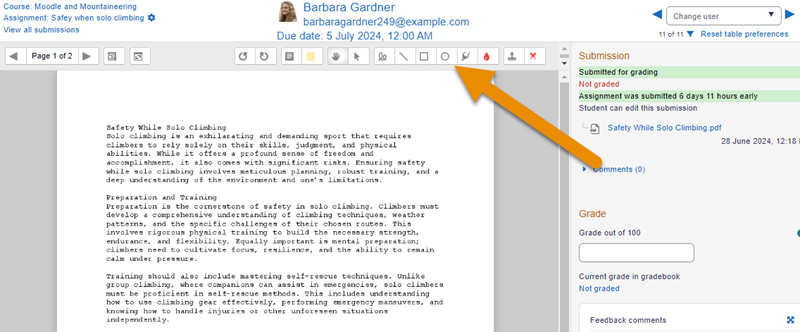
Студенты могут загрузить один или несколько файлов любого типа, который преподаватель может открыть. Преподаватель может аннотировать загруженные файлы PDF, docx и odt в браузере, и при сохранении аннотированный файл становится доступным для студента. (Проверьте у своего администратора, включены ли Ghostscript и конвертер документов, если вы не можете аннотировать загруженные файлы.)
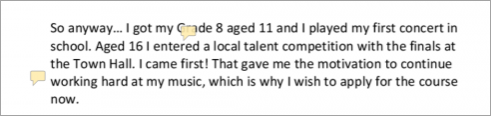
Комментарии могут быть свернуты, чтобы упростить чтение исходного текста:
Максимальный размер представления
Максимальный размер загрузки относится к каждому файлу, который загружает студент. Он не может быть больше, чем лимит в настройках курса.
Допустимые типы файлов
Преподаватель может указать типы файлов, которые студенты могут загрузить в задание. При нажатии «Выбрать» появится селектор типа файла, предлагающий выбор различных типов файлов. (Смотрите видео Выбор типа файла для получения дополнительной информации.) Если оставить поле пустым, будут разрешены все типы файлов.
Если типы файлов были ограничены, то когда студенты попытаются отправить задание, они увидят сообщение, информирующее их о том, какие файлы принимаются: 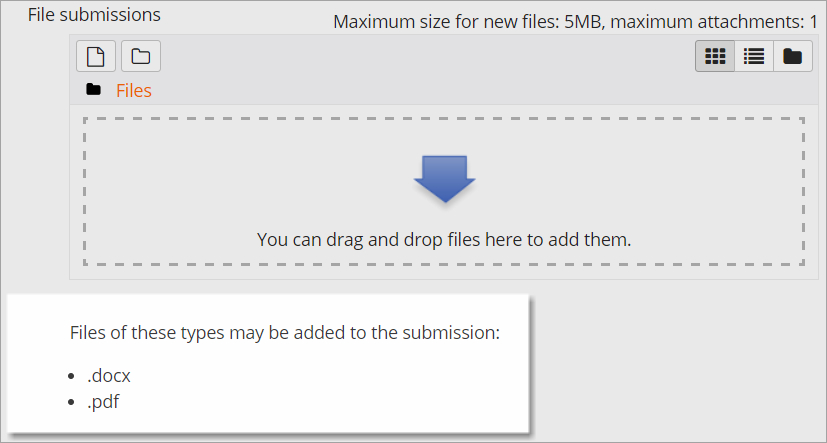
Типы отзывов
Отзыв в виде комментария
При включении этой функции проверяющие могут оставлять комментарии к каждому представлению (которые отображаются на экране оценивания задания). Также можно оставить аудио- и видеокомментарии, используя значок в текстовом редакторе.
Аннотирование PDF появляется, если эта настройка включена администратором сайта в разделе Управление модулями отзыва задания настроек администратора сайта и позволит преподавателю делать аннотации с помощью комментариев, штампов и других функций.
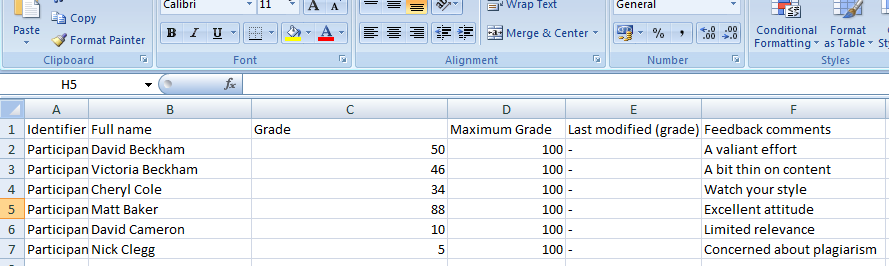
Оценочный лист для офлайн-оценивания
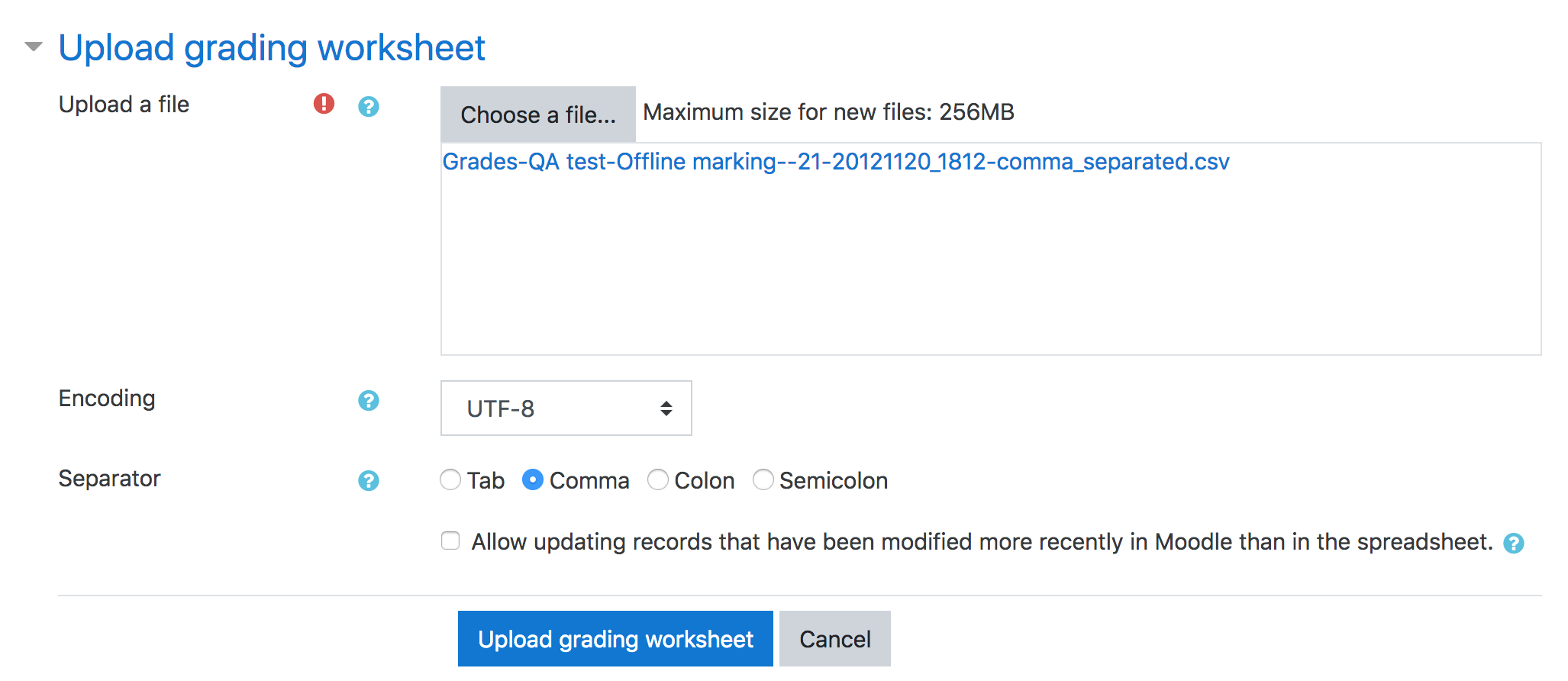
Это полезно, если вы хотите загрузить список оценок и отредактировать его в такой программе, как MS Excel.
|
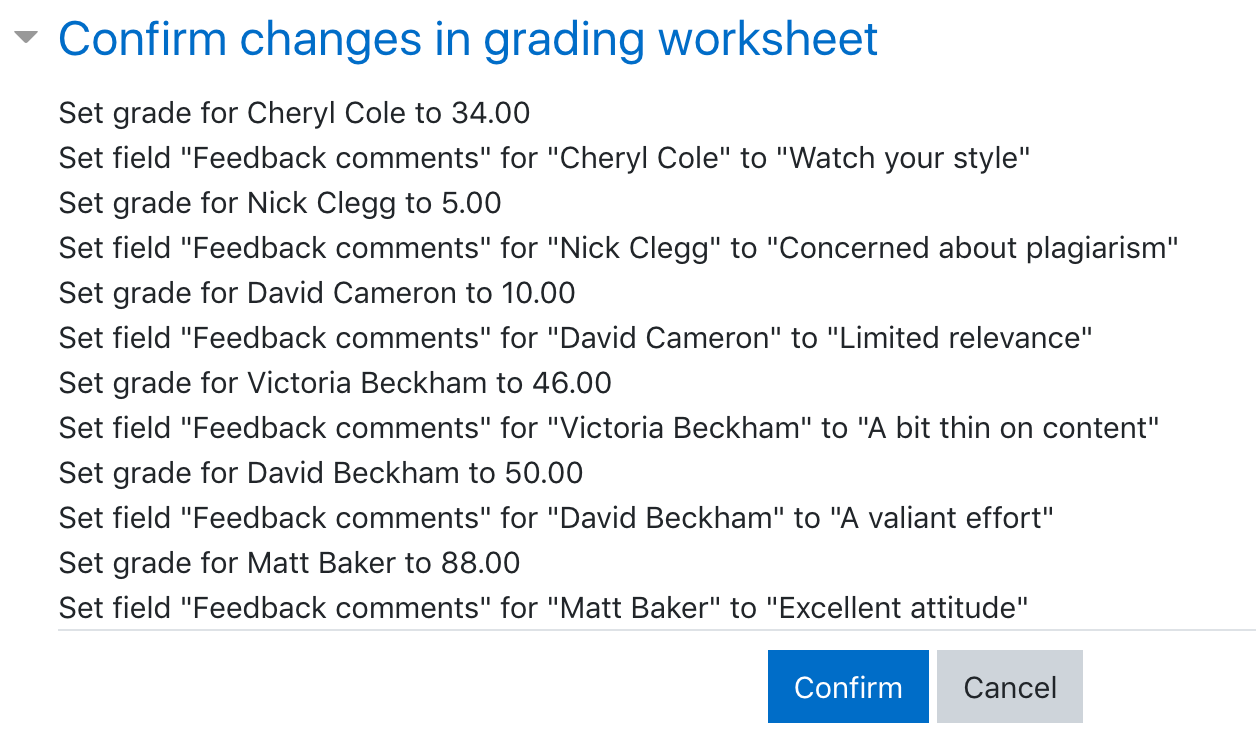
Когда преподаватель завершит своё офлайн-оценивание, он может загрузить электронную таблицу, подтвердить изменения, и оценки и комментарии будут перенесены в журнал оценок Moodle:
| 
|
Файлы отзыва
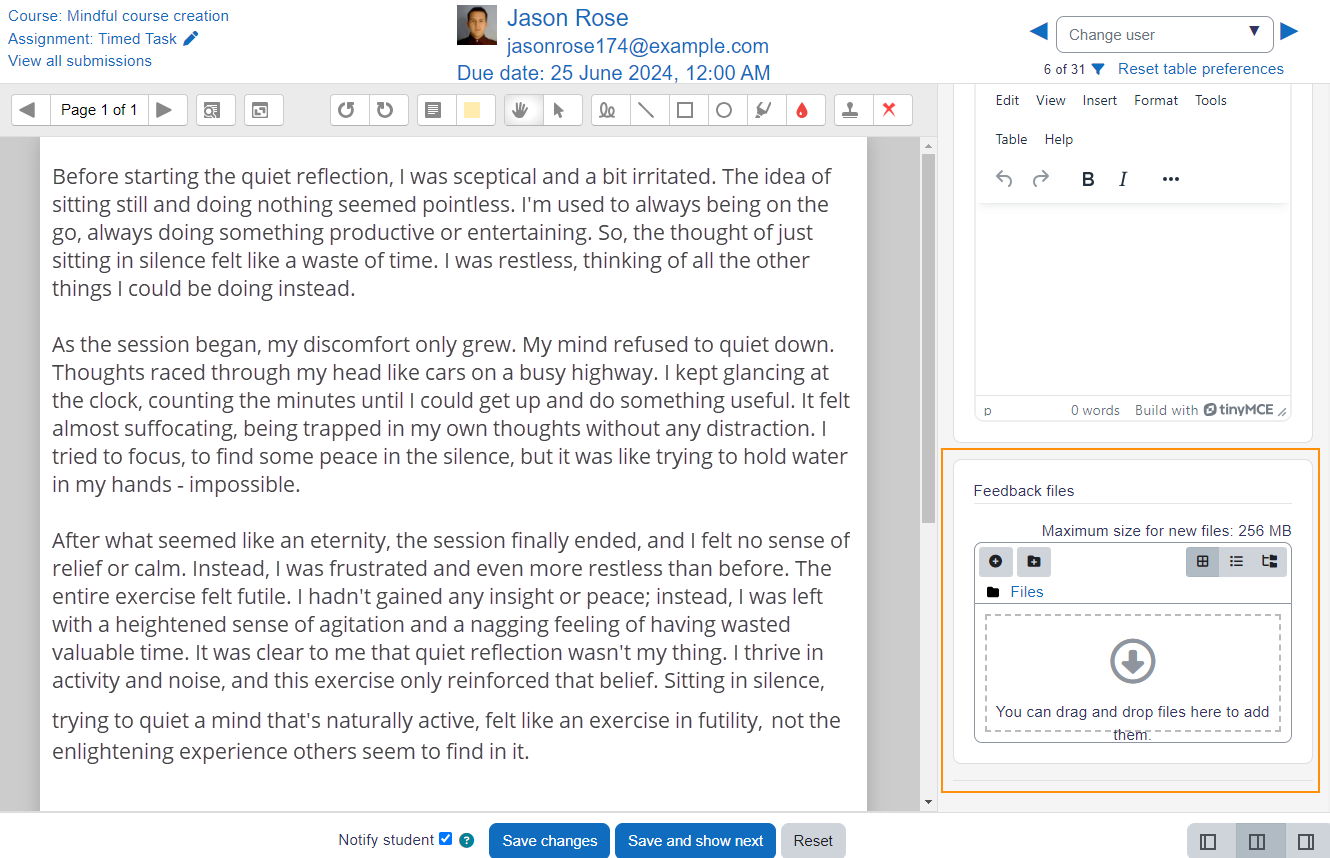
Это позволяет проверяющим загружать файлы с отзывами при оценивании. Эти файлы могут быть отмеченными студенческими заданиями, документами с комментариями, заполненным руководством по оцениванию или устным аудиоотзывом. Он включает столбец «Файлы отзыва» на экране оценивания задания (доступен из ссылки «Представления» в навигации по заданию). Чтобы загрузить файлы отзыва, нажмите кнопку «Оценить» в правом верхнем углу, а затем загрузите либо перетаскиванием, либо с помощью выбор файла.
|
Загрузка нескольких файлов отзыва также возможна:
- Загрузите работы студентов, используя ссылку «Скачать все представления».
- Извлеките папку в автономном режиме и добавьте свои комментарии к представлениям студентов. Сохраняйте те же имена.
- Выберите представления студентов и заархивируйте их в новую папку. Важно: не просто редактируйте их внутри исходной папки и не архивируйте её снова; это не сработает. Имя папки не имеет значения, главное, чтобы файлы отзыва имели те же имена, что и раньше.
- Загрузите эту недавно заархивированную папку.
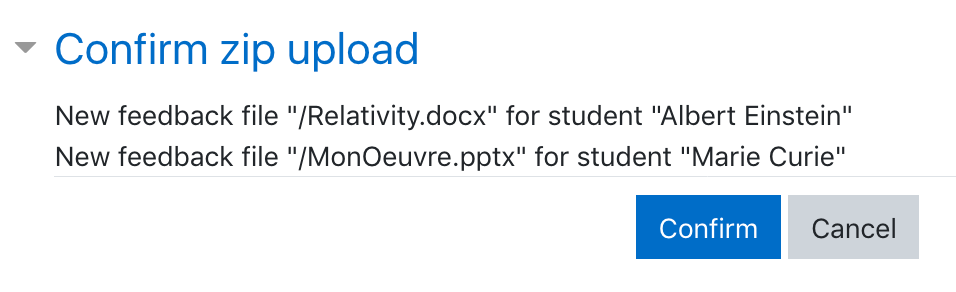
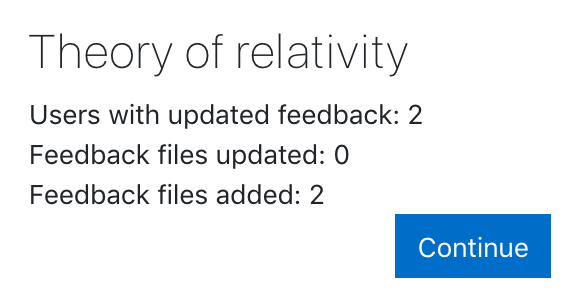
- Вам будет представлена экран подтверждения, отображающая ваши файлы отзыва. (Если вы архивируете файлы с Mac, не забудьте удалить папку _MACOSX)
| 
|
Встроенный комментарий
Это полезно, так как позволяет вам комментировать непосредственно представление в виде онлайн-текста.
Параметры ответа
Требовать, чтобы студенты нажимали кнопку «Отправить»
Если установлено «Нет», студенты могут вносить изменения в своё представление в любое время. (Если вы хотите запретить им изменять работу, когда вы будете готовы к оцениванию, нажмите ссылку «Представления»; найдите студента и в столбце «Статус»